1 数据持久化 官网:https://docs.docker.com/storage/
1.1 Volume 1.1.1 初始Volume 1 2 3 4 5 6 7 8 9 10 11 12 13 14 15 16 17 docker rm -f $(docker ps -aq)ls ls exec -it test-mysql bashls /var/lib/mysqlls /var/lib/docker/volumes/e2ca4be02931e3310f6f136eb663e173d314bb3b3f243bacef776936898d4926/_data
1.1.2 自定义Volume 1 2 3 4 5 6 7 8 9 10 11 12 13 14 ls ls /var/lob/docker/volumes/test-mysql-volume/_datals /var/lib/docker/volumes/test-mysql-volume/_data
1.1.3 Volume数据修改 (1)修改container目录的数据,观察物理机的数据变化
1 2 3 4 5 6 7 docker exec -it test-mysql bashcd /var/lib/mysqlecho "test volume test." > test-volume.txtexit cd /var/lib/docker/volumes/test-mysql-volume/_datals cat test-volume.txt
(2)修改物理机的数据,观察container目录的数据变化
1 2 3 4 5 echo "test-centos." > test-centos.txtexec -it test-mysql bashcd /var/lib/mysqlls cat test-centos.txt
1.1.4 默认Volume 1 2 docker run -d --name test-nginx -p 60:80 nginxls
1.1.5 验证持久化效果 1 2 3 4 5 6 7 8 9 10 11 12 13 14 15 exec -it test-mysql bashrm -f test-mysqlls exec -it any-mysql bash
1.2 Bind Mounting 想把容器中任意的目录和centos的目录做一个绑定,比如centos中的~/shop 与tomcat container中的/usr/local/tomcat/webapps/shop进行绑定
1 2 3 4 5 6 7 8 9 10 11 ls ~exec -it my-tomcat bashls /usr/local/tomcat/webappsecho "<p style='color:orange; font-size:20pt;'>Bind Mounting.</p>" > index.html
2 网络 官网:https://docs.docker.com/network/
2.1 网卡 2.1.1 查看linux中的网卡 1 2 3 4 5 6 link showls /sys/class/net
2.1.2 分析ip a 1 2 3 4 5 6 7 8 9 10 link /ether 52:54:00:8a:fe:e6 brd ff:ff:ff:ff:ff:fflink
2.1.3 网卡对应的配置文件
在Linux中网卡对应的其实就是文件,所以找到对应的网卡文件即可
具体目录为:/etc/sysconfig/network-scripts/
比如打开ifcfg-eth0
1 2 3 4 5 6 7 8 9 10 DEVICE="eth0" "dhcp" "yes" "Ethernet" "yes"
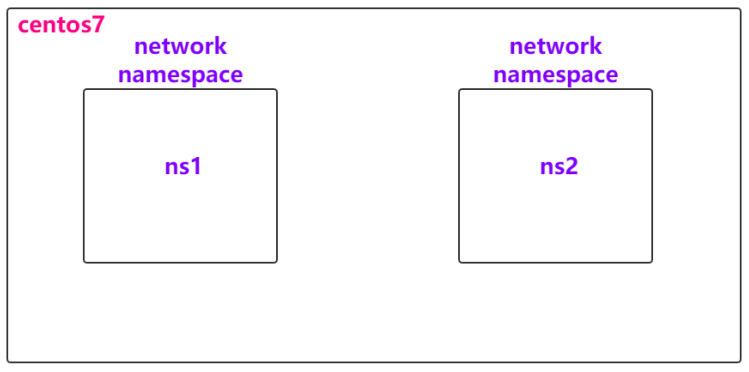
2.2 Network Namespace linux上,网络的隔离是通过network namespace来管理的,不同的network namespace是互相隔离的
1 2 3 4 5 6
2.2.1 创建Namespace 1 2 3 4 5 6 7 8 9 exec ns1 ip aexec ns1 ifup lo 或 ip netns exec ns1 ip link set lo upexec ns1 ip a
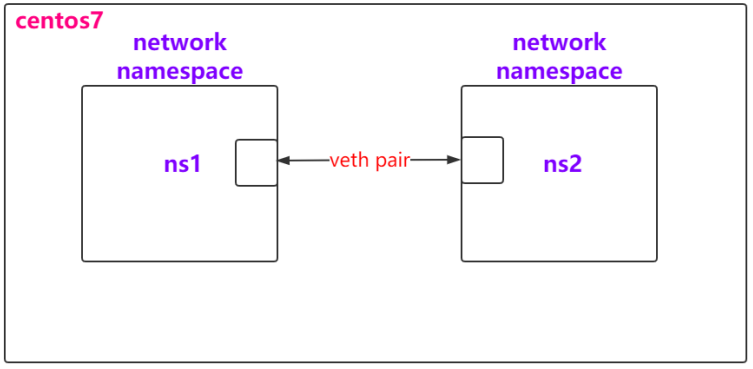
2.2.2 连接Namespace之间的网络 veth pair:virtual ethernet pair,是一个成对的端口,可以实现上述功能
1 2 3 4 5 6 7 8 9 10 11 12 13 14 15 16 17 18 19 20 21 link link add veth-ns1 type veth peer name veth-ns2link link set veth-ns1 netns ns1link set veth-ns2 netns ns2link exec ns1 ip link exec ns2 ip link exec ns1 ip addr add 192.168.0.11/24 dev veth-ns1exec ns1 ip link set veth-ns1 upexec ns2 ip addr add 192.168.0.12/24 dev veth-ns2exec ns2 ip link set veth-ns2 upexec ns1 ip aexec ns2 ip aexec ns1 ping 192.168.0.12exec ns2 ping 192.168.0.11
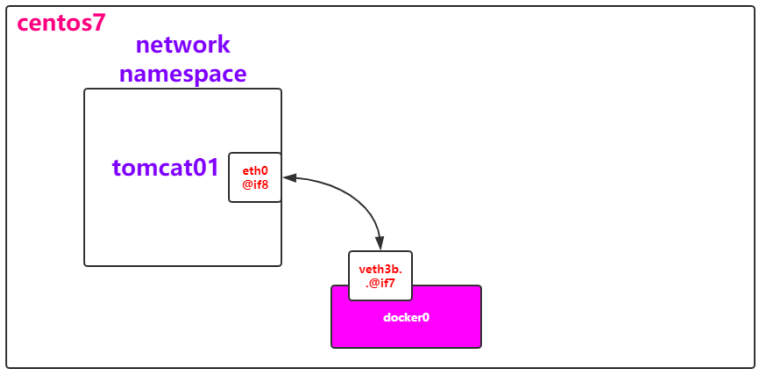
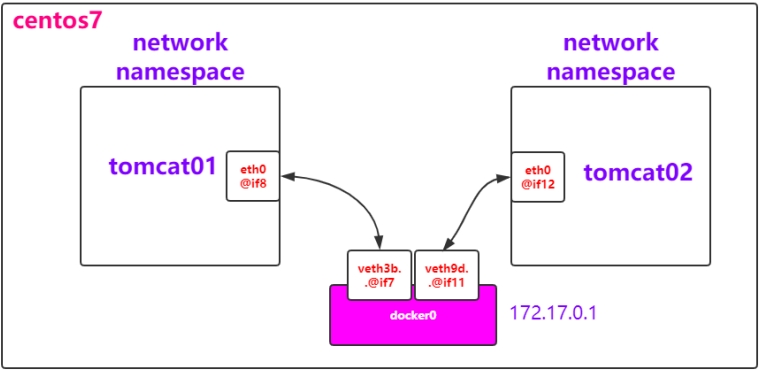
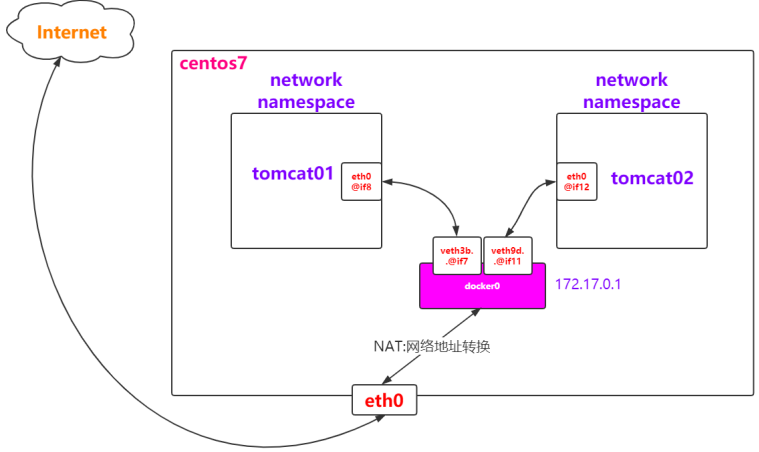
2.2.3 容器的Network Namespace 1 2 3 4 5 6 7 8 9 10 11 12 13 14 15 16 17 18 exec -it tomcat01 bashexec -it tomcat02 bashexec -it tomcat01 ip aexec -it tomcat02 ip aexec -it tomcat01 ping 172.17.0.3exec -it tomcat02 ping 172.17.0.2
2.3 Docker常见网络类型 2.3.1 Bridge之docker0 1 2 3 4 5 link exec -it tomcat01 ip link exec -it tomcat02 ip link
1 2 3 4 ls
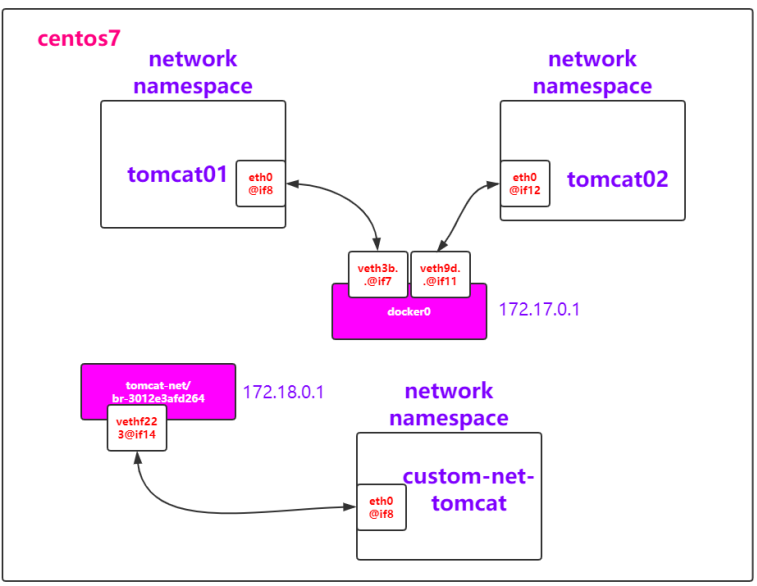
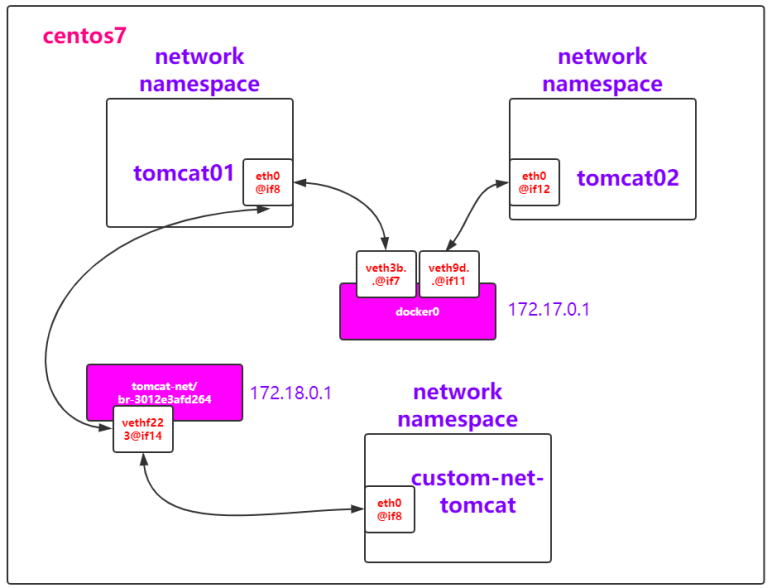
2.3.2 Bridge网络模式实战 1 2 3 4 5 6 7 8 9 ls exec -it custom-net-tomcat ip link link
1 2 3 4 5 6 7 8 9 10 exec -it custom-net-tomcat ping 172.17.0.2exec -it custom-net-tomcat ping 172.18.0.2exec -it custom-net-tomcat ping tomcat01exec -it custom-net-tomcat ping tomcat02
2.3.3 Host 1 2 3 4 5 6 7 8 exec -it my-tomcat-host ip a
2.3.4 None 1 2 3 4 5 6 exec -it my-tomcat-none ip a